

Dateien Von C Nach D Verschieben

Das Betriebssystem Windows 10 installiert Anwendungen automatisch auf dem Laufwerk C, da dies die Partition ist, auf der es sich befindet und daher standardmäßig der Ort ist, an dem sich der Rest der Plan befindet. Aus Sicherheits- oder Praktikabilitätsgründen kann es jedoch vorkommen, dass ein Benutzer seine Dateien und Anwendungen auf einer anderen Partition oder einem anderen Volumen (Laufwerk D) installiert haben möchte. Viele denken vielleicht, dass Sie Ihre Anwendungen deinstallieren sollten, um sie später am neuen Ort zu installieren. Es ist jedoch möglich, sie mit verschiedenen Methoden zu verschieben, die in diesem Beitrag behandelt werden.
- Teil 1: Methode zum Verschieben von Programmen von Laufwerk C nach Laufwerk D in Windows ten
- Teil ii: Verschieben von Programmen von Laufwerk C nach Laufwerk D in Windows 10
Teil 1: Methode zum Verschieben von Programmen von Laufwerk C nach Laufwerk D in Windows ten
F: Ich habe kürzlich ein neues Laufwerk gekauft. Die erneute Installation aller meiner Programme nacheinander von meinem Laufwerk C wird ein sehr langwieriger Prozess sein. Gibt es eine Möglichkeit, alle Anwendungen einfach auf das neue Laufwerk zu verschieben?
Das Laufwerk C ist das Volumen, auf dem Windows x installiert ist. Daher werden auch dice übrigen Anwendungen automatisch dort installiert. Wenn Sie ein neues Laufwerk kaufen, müssen Sie möglicherweise alle Anwendungen neu installieren, was viel Zeit in Anspruch nimmt. Glücklicherweise gibt es mehrere Methoden, um die Anwendungen auf das Laufwerk D (Standardname des neuen Volumens) zu verschieben, ohne sie erneut installieren zu müssen, wobei die Informationen und die Konfiguration, die sie bis zur letzten Verwendung hatten, erhalten bleiben.
Es wird dringend empfohlen, Anwendungen und Dateien auf ein neues Laufwerk zu verschieben. Dadurch wird nicht nur Speicherplatz auf dem Laufwerk C frei, sondern auch das Betriebssystem kann reibungsloser arbeiten. Die Festplatte wird eine bessere Leistung haben, da sie weniger Informationen speichert. Der vielleicht wichtigste Aspekt ist die Sicherheit des Benutzers, denn falls Malware in das Betriebssystem eindringen sollte, können Sie Ihr Laufwerk C formatieren, ohne Ihre Daten verschieben zu müssen. Das ist ein großer Vorteil, da es viel praktischer ist, als die Dateien und Anwendungen auf demselben Laufwerk zu haben, auf dem Windows 10 installiert ist.
Teil two: Verschieben von Programmen von Laufwerk C nach Laufwerk D in Windows 10
Wenn Sie Programme von Laufwerk C nach Laufwerk D verschieben müssen und Windows 10 verwenden, gibt es mehrere Methoden. Im Folgenden werden Sie einige davon kennenlernen:
1. Verschieben Sie Programme in Apps & Funktionen:
Sie können dice Programme direkt von der Systemsteuerung aus verschieben und zwar über das Tool Apps & Funktionen. Alles, was Sie tun müssen, ist diese Schritte zu befolgen:
Schritt 1: Gehen Sie zu den Windows-Einstellungen

Klicken Sie auf das Windows-Symbol und dann auf das Zahnradsymbol, um die Windows-Einstellungen zu öffnen.
Schritt 2: Klicken Sie auf "Apps".

Klicken Sie nun im Windows-Einstellungsfenster auf "Apps". Dadurch wird das Tool "Apps & Funktionen" geöffnet.
Schritt iii: Scrollen Sie und suchen Sie das Programm, das Sie verschieben möchten.

Sobald Sie das Tool "Apps & Funktionen" geöffnet haben, scrollen Sie und suchen Sie das Programm, das Sie verschieben möchten. Klicken Sie dann einfach auf "Verschieben".
Schritt 4: Wählen Sie einen Speicherort

Es öffnet sich ein neues Dialogfeld. Klicken Sie auf das weiße Rechteck und wählen Sie das Volumen oder die Sectionalisation aus, auf dice Sie das Programm verschieben möchten. Klicken Sie dann einfach auf "Verschieben" und die Anwendung wird an den neuen Speicherort übertragen.
Schritt 5 (optional): Überprüfen

Wenn Sie sich vergewissern möchten, dass Ihr Programm korrekt an den neuen Speicherort verschoben wurde, wiederholen Sie einfach die Schritte iii und four. Wenn in dem Dialogfeld "Dieser PC" als Speicherort für die Anwendung angezeigt wird, ist dies der Beweis dafür, dass der Vorgang ordnungsgemäß durchgeführt wurde.
two. Verschieben Sie Programme in Apps & Spiele:
Sie können Programme auch über das Tool Apps & Spiele an einen anderen Ort verschieben. Diese Methode ist ähnlich wie dice letzte. Sie müssen nur diese Schritte befolgen:
Schritt one: Gehen Sie zu den Windows-Einstellungen

Klicken Sie auf das Windows-Symbol und dann auf das Zahnradsymbol, um die Windows-Einstellungen zu öffnen.
Schritt ii: Geben Sie "Speicher" in das Suchfeld ein.

Sobald Sie sich im "Speicher" Fenster befinden, klicken Sie auf das Suchfeld und geben "Speicher" ein.
Schritt 3: Klicken Sie auf "Dieser PC (C:)".

Klicken Sie im Speicherfenster auf "Dieser PC (C:)". Denken Sie daran, dass dies der Ort ist, an dem die Anwendungen ursprünglich installiert wurden. Wenn Sie Anwendungen von einem anderen Ort aus verschieben möchten, wählen Sie den richtigen Ort aus.
Schritt 4: Klicken Sie auf "Apps & Spiele".

Klicken Sie in dieser Liste auf "Apps & Spiele".
Schritt v: Scrollen Sie und suchen Sie die Anwendung oder das Spiel, das Sie verschieben möchten.

Sobald Sie das Tool "Apps & Spiele" geöffnet haben, scrollen Sie und suchen Sie das Programm oder Spiel, das Sie verschieben möchten. Klicken Sie dann einfach auf "Verschieben".
Schritt 6: Wählen Sie einen Speicherort

Es öffnet sich ein neues Dialogfeld. Klicken Sie auf das Rechteck und wählen Sie das Volumen oder die Partition aus, auf die Sie das Programm oder Spiel verschieben möchten. Klicken Sie dann einfach auf "Verschieben" und die Anwendung wird an den neuen Speicherort übertragen.
3. Verschieben Sie Programmdateien mit dem Registry-Editor:
Sie können Ihre Programmdateien mit Regedit auf ein anderes Laufwerk verschieben. Stellen Sie sicher, dass Sie alle Programme geschlossen haben, bevor Sie mit diesem Vorgang beginnen. Folgen Sie anschließend den nächsten Schritten:
Schritt ane: Kopieren Sie die Ordner "Programme Files" und "Program Files (x86)" und fügen Sie sie auf Ihrem Laufwerk D ein.

Gehen Sie zu Ihrer lokalen Festplatte und kopieren Sie die beiden Ordner "Program Files" und "Program Files (x86)" und fügen Sie sie an den neuen Speicherort ein (in diesem Fall Ihr Laufwerk D). Dieser Vorgang kann einige Minuten dauern.
Schritt 2: Öffnen Sie das Registry-Editor Tool

Halten Sie die Tasten "Win" und "R" gleichzeitig gedrückt und das Ausführen Tool wird geöffnet. Geben Sie "Regedit" in das weiße Feld ein und klicken Sie dann auf "OK". Dadurch wird das Registry-Editor Tool geöffnet
Schritt iii: Gehen Sie zu dem Ordner, in dem Sie "Program Files" und "Programme Files (x86)" bearbeiten möchten.

Sobald Sie den Registry Editor geöffnet haben, folgen Sie diesem Pfad: HKEY_LOCAL_MACHINE\SOFTWARE\MICROSOFT\Windows\CurrentVersion.
Schritt four: Ändern Sie den Speicherort von "Plan Files".

Klicken Sie mit der rechten Maustaste auf "Program Files" und wählen Sie dann "Ändern".
Schritt 5: Speicherort bearbeiten

Sie müssen den Speicherort ändern. Löschen Sie einfach den Buchstaben und geben Sie den richtigen ein, in diesem Autumn sollte es der Buchstabe "D" sein. Klicken Sie dann auf "OK". Danach ändern Sie den Speicherort "Program Files (x86)", so dass Sie nur die Schritte 4 und five wiederholen müssen, indem Sie "Programme Files (x86)" statt "Program Files" auswählen.
4. Verschieben von Programmdateien mit mklink:
Sie können auch den mklink Befehl über dice Eingabeaufforderung verwenden. Dieser Befehl erstellt ein Verzeichnis, eine symbolische Datei oder einen Hardlink. Damit können Sie dice Programmdateien mit Ihrem neuen Speicherort verknüpfen (in diesem Fall mit Ihrem Laufwerk D). Das ist nicht schwer. Folgen Sie einfach den folgenden Schritten, um diese Aufgabe zu erledigen:
Schritt 1: Kopieren Sie die Ordner "Plan Files" und "Program Files (x86)" und fügen Sie sie auf Ihrem Laufwerk D ein.

Gehen Sie zu Ihrer lokalen Festplatte und kopieren Sie die beiden Ordner "Program Files" und "Program Files (x86)" und fügen Sie sie an den neuen Speicherort ein (in diesem Fall Ihr Laufwerk D). Berücksichtigen Sie, dass dieser Vorgang einige Minuten dauern kann.
Schritt 2: Öffnen Sie das Eingabeaufforderungs Tool

Öffnen Sie das Win-Menü und geben Sie "CMD" ein. Klicken Sie dann mit der rechten Maustaste auf das Symbol und wählen Sie die Option "Als Administrator ausführen".
Schritt 3: Geben Sie dice entsprechenden Befehle ein
Sobald Sie das Eingabeaufforderungstool geöffnet haben, geben Sie mklink ein und drücken Sie "Enter". Dann geben Sie dies ein:
/J "Programme Files" "D: Program Files" und drücken auf "Enter".
Dieser Schritt verknüpft das Laufwerk D als neues Verzeichnis mit den Programmdateien. Denken Sie daran, dass das Zeichen "D" für das neue Link-Laufwerk steht. Wenn es ein anderes Zeichen hat, sollten Sie es anstelle von "D" eingeben.
Daten wiederherstellen
Dice Prozesse, die nachweislich in seltenen Fällen zu einem Informationsverlust führen, sind jedoch nicht davor gefeit, dass and then etwas passiert. Wenn Sie kein Backup haben und etwas schief gelaufen ist, werden Sie sicher denken, dass es keine Lösung gibt, aber es gibt Recoverit, eine professionelle Software, mit der Sie Ihre Dateien, Dokumente und Programme wiederherstellen können, selbst wenn diese komplett gelöscht wurden. Gehen Sie einfach wie folgt vor, um Ihre Daten wiederherzustellen:
Schritt 1: Wählen Sie ein Laufwerk
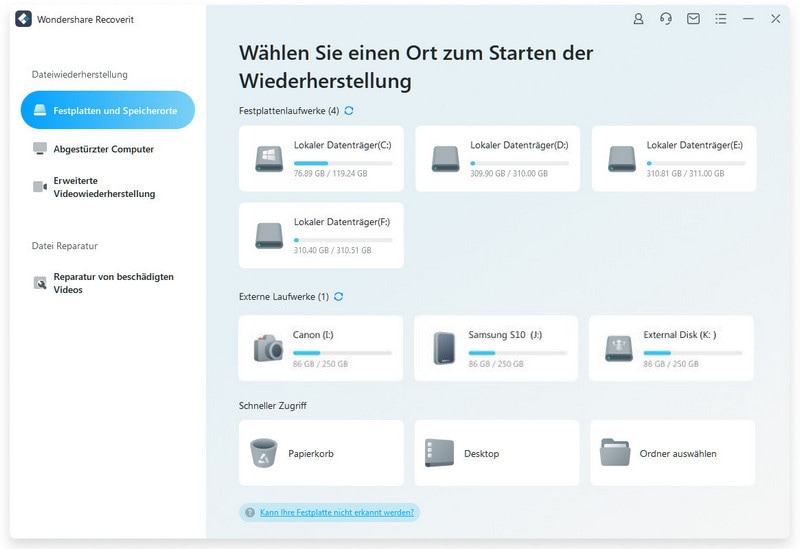
Starten Sie Recoverit und gehen Sie in den Bereich "Festplattenlaufwerke". Ihr Laufwerk wird dort sein. Wählen und klicken Sie auf "Offset".
Schritt 2: Scannen Sie Ihr Laufwerk
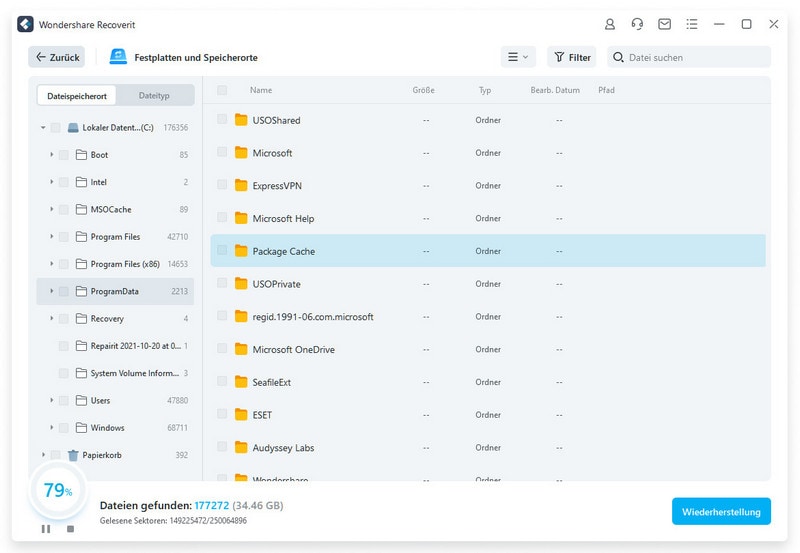
Recoverit initiiert einen Browse auf dem Laufwerk. Sie erhalten großartige Funktionen, mit denen Sie den Scan- und Wiederherstellungsprozess rationalisieren können. Sie können z.B. einfach dice Dateitypen ankreuzen, die Sie wiederherstellen möchten, anstatt jeden einzelnen.
Schritt 3: Vorschau und Wiederherstellung von Laufwerksdaten
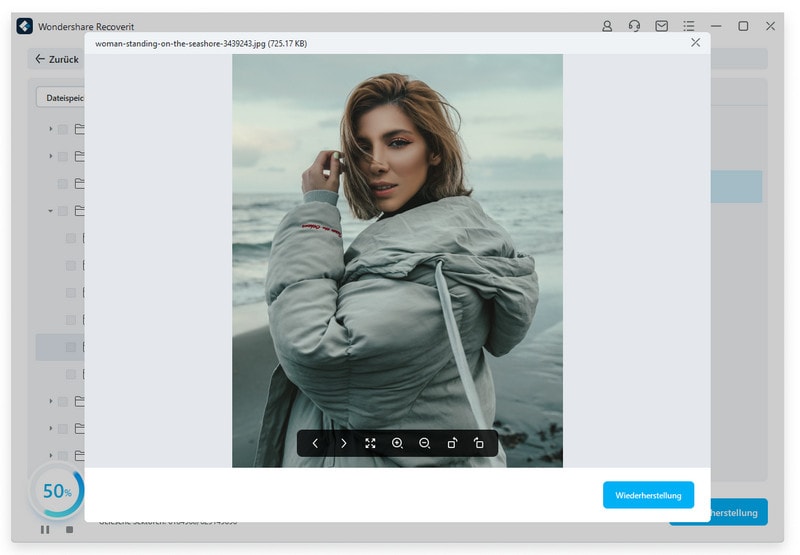
Am Ende des Scans wird eine lange Liste der Dateien angezeigt, dice dice Software gefunden hat. Um sie wiederherzustellen, müssen Sie nur alle oder bestimmte Dateien auswählen und auf "Wiederherstellen" klicken. Dice Dateien werden alle abgerufen und an einem beliebigen Ort Ihrer Wahl gespeichert.
Fazit
Das Verschieben Ihrer Anwendungen auf eine andere Festplatte sowie das Ändern der Adresse des Programme Ordners ist eine sehr gute Idee, die neben den bereits erwähnten Vorteilen auch dazu führt, dass Ihr Laufwerk C reibungsloser funktioniert. Obwohl dieses Verfahren kein hohes Risiko darstellt, ist es immer ratsam, Sicherungskopien zu erstellen und über Softwaretools wie Recoverit zu verfügen, da Sie diese im Falle eines unerwarteten Ereignisses zur Hand haben und mit wenigen Klicks alle Ihre Daten wiederherstellen können.
FAQs
Wie übertrage ich Daten von einer defekten Festplatte?
Sie können dice Daten von der defekten Festplatte auf eine neue Festplatte kopieren. Kopieren Sie dazu einfach die Daten und durchsuchen Sie das neue Laufwerk (Laufwerk C). Wählen Sie dann den Ordner auf der neuen Festplatte aus und fügen Sie ihn dort ein.
Können Dateien von einer defekten externen Festplatte wiederhergestellt werden?
Ja, Sie können Dateien von beschädigten oder defekten Festplatten wiederherstellen. Allerdings muss Ihr Computer die defekte Festplatte erkennen, damit Sie die Wiederherstellungssoftware verwenden können, um die Dateien wiederherzustellen.
Wie viel kostet es, Daten von einer Festplatte wiederherzustellen?
Dice durchschnittlichen Kosten für eine Datenwiederherstellung liegen zwischen 100$ und 700$, abhängig von verschiedenen Faktoren. Dice Kosten für dice Datenwiederherstellung hängen insbesondere von der Art und Schwere des Schadens ab und davon, was für die Datenextraktion getan werden muss.
Macht das Klonen eines Laufwerks dieses bootfähig?
Ja, das Klonen der Festplatte führt dazu, dass die Festplatte mit dem Computer gebootet werden kann, wenn Sie den Klon durchführen. Die Benutzer können auf die auf USB und Estimator installierte Festplatte klonen.
Ist es besser, eine Festplatte zu klonen oder zu sichern?
Dice Imaging-Funktion eignet sich für Personen, die verschiedene Sicherungsoptionen wünschen und Sie können Bilder speichern, ohne zu viel Speicherplatz zu verbrauchen. Die Imaging-Funktion eignet sich für Personen, dice einen Virus heruntergeladen haben und auf das Disk-Prototype zurückgreifen möchten. Andererseits ist das Klonen für eine schnelle Wiederherstellung geeignet.

Dateien Von C Nach D Verschieben,
Source: https://recoverit.wondershare.de/harddrive-tips/move-programs-from-c-drive-to-d-drive-windows-10.html
Posted by: mcclainefivishereme.blogspot.com
0 Response to "Dateien Von C Nach D Verschieben"
Post a Comment